반응형
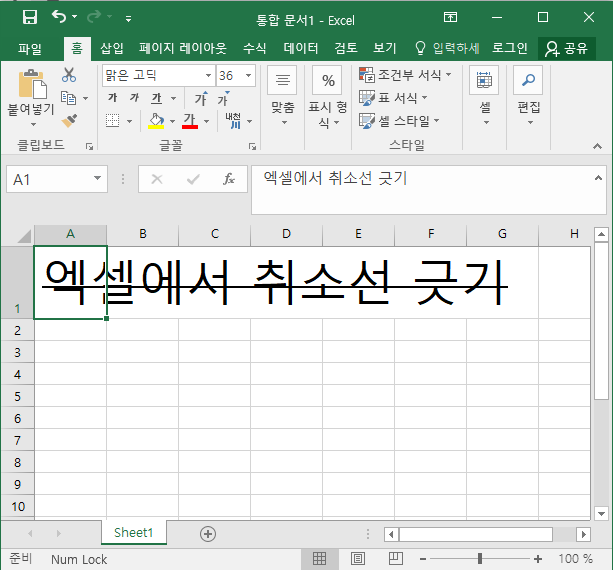
엑셀 작업을 하다보면 글자에 취소선을 그어야 할 때가 있습니다.
엑셀 대각선 선긋기 안내
[엑셀TIP] 엑셀 대각선 선긋기
엑셀 대각선 선긋기 하는 방법 셀 대각선 선긋기 방법 1. 셀 선택 후 '셀 서식' 클릭 2. '셀 서식' → '테두리 탭' → '대각선' 3. 적용완료 끝.
monbc.tistory.com
글자 취소선 긋는 방법 2가지
방법1) 단축키 활용 : CTRL + 5
1. 셀이나 글자 선택
2. CTRL + 5 단축키 누름
3. 적용완료
방법2) 셀 서식 활용
1. 셀이나 글자 선택
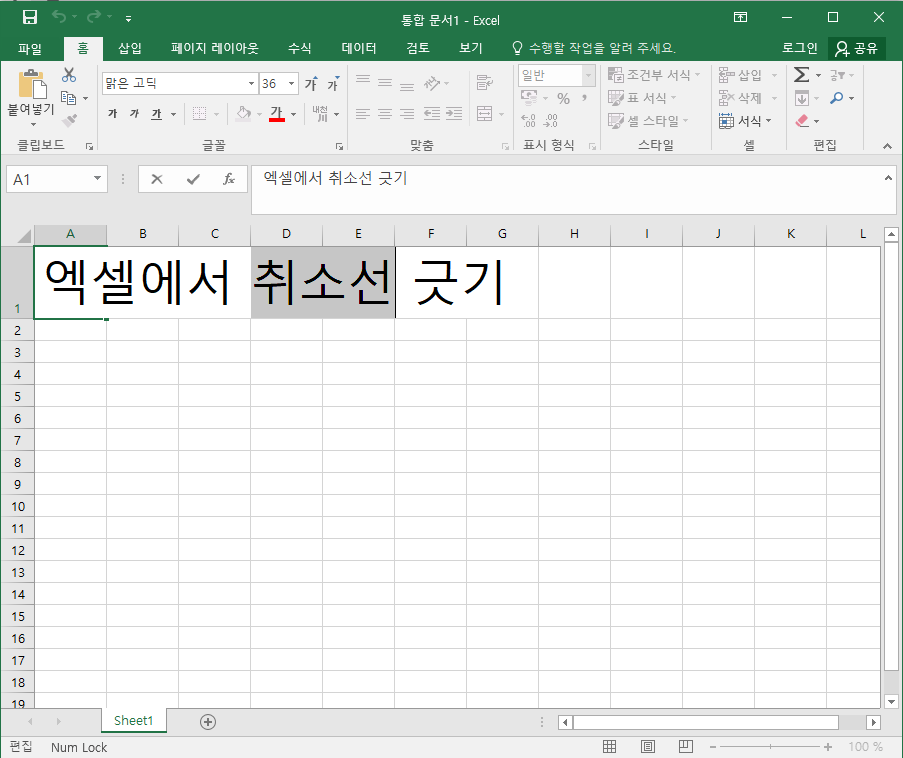
2. 마우스 오른쪽 클릭 후 '셀 서식' 클릭
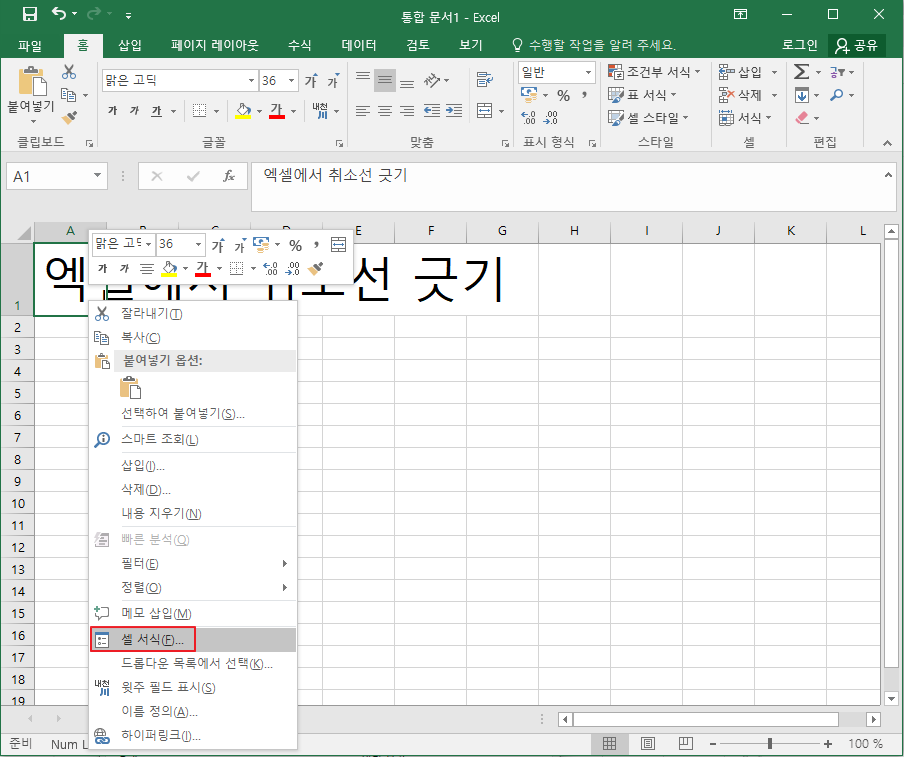
3. 글꼴에서 '취소선' 체크

4. 적용완료
※ 엑셀 대각선 선긋기 방법 안내
[엑셀TIP] 엑셀 대각선 선긋기
엑셀 대각선 선긋기 하는 방법 셀 대각선 선긋기 방법 1. 셀 선택 후 '셀 서식' 클릭 2. '셀 서식' → '테두리 탭' → '대각선' 3. 적용완료 끝.
monbc.tistory.com
반응형
'엑셀TIP' 카테고리의 다른 글
| [엑셀]숫자 앞에 '0' 붙여 자릿수 맞추기 (0) | 2023.09.27 |
|---|---|
| [엑셀] 주민등록번호 마스킹 처리 (0) | 2023.07.14 |
| [엑셀TIP] 엑셀 대각선 선긋기 (0) | 2023.07.07 |
| [엑셀 단축키] 편리하고 유용한 엑셀 단축키 모음 (2) | 2023.05.03 |
| [해결 방법] '통합 문서에 지금 업데이트할 수 없는 연결이 하나 이상 있습니다. 값을 업데이트하지 않고 계속하거나 잘못된 연결을 편집하세요.' 메세지 해결 방법 (3) | 2023.03.02 |


댓글